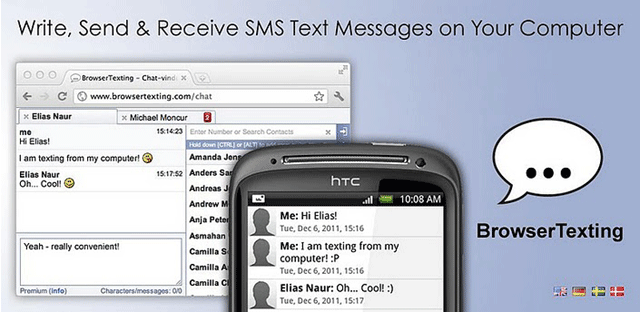
Gratis app der lader dig sende, modtage, og skrive SMS`er fra din PC eller Mac via din Android mobil.
Jeg har som sædvanlig, når jeg tester danske Android apps (eller ihvertfald hvis der er danskere bag app`en), bedt holdet bagved om at skrive en lille indledning til anmeldelsen. Martin Tychsen, en af udviklerne bag app´en, har skrevet således om Browsertexting SMS:
|
“BrowserTexting er en kombineret Android-app og web-app, der forbinder en hvilken som helst Android 2.2 (eller højere) smartphone med en computer (PC, Mac, Linux eller tablet) via internettet. Dette gør computeren i stand til at sende og modtage SMS-beskeder på vegne af Android-telefonen. At bruge BrowserTexting svarer præcist til at sende og modtage beskeder fra telefon, bare uden besværet med en touchscreen. Man fjernstyrer altså sin mobiltelefons SMS-funktionalitet, ligesom Nokia PC Suite gjorde det i gamle dage. Populært kan man sige, at det er facebook-chat for SMS”. |
Det lyder jo meget godt alt sammen. Lad os se om det holder stik når vi tester app`en…..
Funktioner og indstillinger:
Du downloader app`en længere nede i artiklen, scanner koden på deres hjemmeside, og du er i gang. Der kræves ingen registrering, og du kan benytte servicen på alle computere du kommer i nærheden af.
Browsertexting SMS app trækker ALLE dine kontakter på mobilen op på skærmen. Om det er fra dit SIM-kort, Exchange-server eller Gmail er ligemeget, de dukker alle sammen op på din PC-skærm. Har du oprettet grupper i f.eks din Gmail bliver gruppenavnet vist også.
Der er en gratis udgave, samt en betalingsudgave kaldet Premium.
Ved at benytte den gratis app har du følgende funktioner:
- Modtage SMS`er i din browser.
- Sende 50 SMS`er om dagen.
- Sende gruppe-SMS med op til 5 modtagere af gangen.
- Kryptering af SMS og kontakter imellem browseren på din PC og din Android mobil.
Premium-udgaven giver dig følgende funktioner oveni:
- Sende alle de SMS`er du orker at skrive, altså ikke noget loft.
- Sende gruppe-SMS til alle de modtagere du vil af gangen.
- Være forbudnet til 3 browsere/PC’ere samtidig.
- Ingen reklamer nu eller i fremtiden.
Når du henter BrowserTexting SMS første gang, så har du Premium-versionen i 30 dage kvit og frit. Hvis ikke du ønsker at fortsætte med Premium hopper du over på den gratis udgave. Ved at invitere en ven (kræver at din ven tager imod invitationen), får både du og den indløsende part 30 dages premium gratis oveni hvad I allerede har.
Priser:
- 6 måneder koster ca. 34 kr.
- 12 måneder (1 år) koster ca. 57 kr.
- Ubegrænset (livstid) koster ca. 170 kr.
Hvis du benytter Google Chrome eller Firefox, er det muligt at hente en gratis Chrome Extension eller Firefox Add-on til din værktøjslinje. Når du så trykker på ikonet får du en popup, så du kan skrive uden at navigere væk fra det vindue du befinder dig i.
Når du først har scannet koden og er blevet forbundet til en browser, er det ikke nødvendigt at scanne koden næste gang du tænder computeren. Hvis ikke du slukker for app`en på mobilen, bliver du husket, og det er derfor muligt at have glemt mobilen derhjemme, men stadigvæk kunne sende konen beskeder fra arbejdspladsen.
Under indstillinger på computeren har du følgende muligheder:
- Aktivèr skrivebordsmeddelser (virker kun i de browsere, der understøtter det)
- Vis beskedindhold i skrivebordsmeddelser
- Aktivèr lyd
- Aktivèr smileys
Brugervenlighed og praksis:
Èn af grundene til at jeg valgte det her “app-test” koncept til denne side, var dels fordi at der ikke var andre hjemmesider der “testede” Android apps, og så fordi jeg elsker at side og nørde med en ny app. De af jer der har bedt om hjælp enten i forum eller via mail, ved også at måden jeg hjælper jer på, er ved at installere den app der er problemer med for at finde fejlen, og jeg nyder det.
Browsertexting SMS app`en ødelagde lidt min aftenkaffe på det punkt, for når du åbner den bliver du just bedt om at scanne en kode, og det er så det. Ingen nørklen rundt med noget, eller indstillinger der lige skal tilpasses. Det er virkelig nemt!
Selveste brug af app`en på computeren er lige så gabende kedeligt. Alt er meget simpelt, og den eneste ting jeg har kunne fiske frem, der måske kunne give problemer er, at der ikke er nogen “send” knap. For at afsende en SMS skal du trykke på “Enter”, som du kender det fra facebook-chat’en.
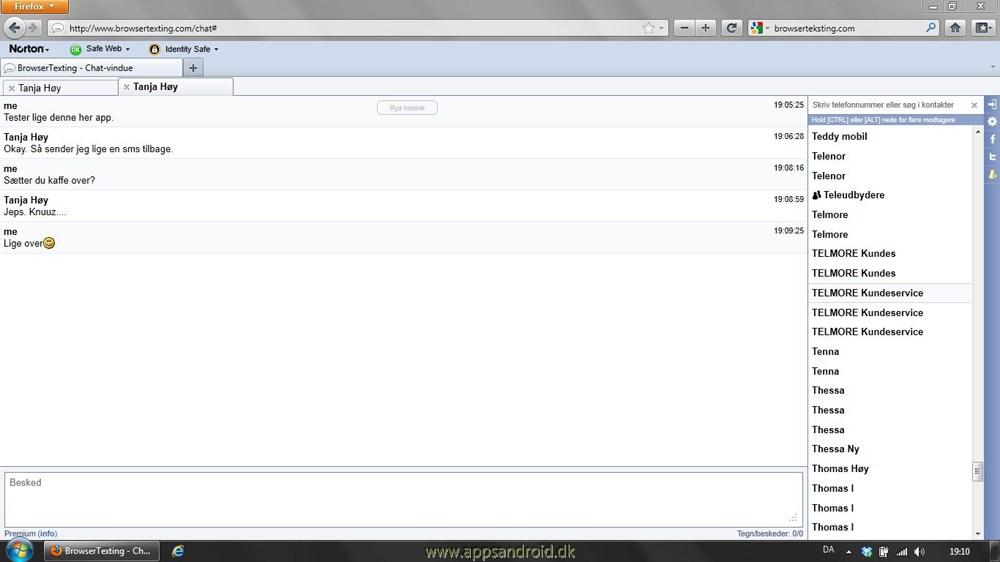
På billedet herunder ser du Browsertexting SMS app i brug. Som du kan se er layoutet meget simpelt, og selv om du ikke er nørdet, vil du godt kunne finde ud af det. Læg mærke til, at nogle kontakter står flere gange – dette er ikke en fejl, men skyldes, at jeg både har kontakten liggende i min gmail og på mit SIM-kort. Det er faktisk mig som bruger, der ikke har styr på mine kontakter.
På billedet er det Firefox browseren jeg bruger (du kan som sagt hente et add-on til Firefox, men det kræver at du kører 8 eller 9. Da Norton endnu ikke er understøttet på de nye versioner har jeg ikke afprøvet plugin`et til Firefox):
Tryk for at zoome
Jeg har afprøvet BrowserTexting SMS app på 3 forskellige browsere, og der har ikke været nogen former for nedlukninger eller forcecloses hverken på computeren eller på mobilen.
I dagligdagen er den nem at bruge. Når du først har scannet koden i en browser bliver det husket (medmindre du tømmer din cache). Dettte er ret så nyttigt, hvis det er på en computer du regelmæssigt vender tilbage til, f.eks på arbejdet eller derhjemme. Jeg scannede koden en fredag aften, og lukkede så computeren ned. Lørdag aften tændte jeg den igen, og jeg havde med vilje lagt min mobiltelefon ovre ved en ven for at gøre det så realistisk som muligt. Så snart browseren blev åbnet kunne jeg sende bekeder…. Det er godt nok nemt!
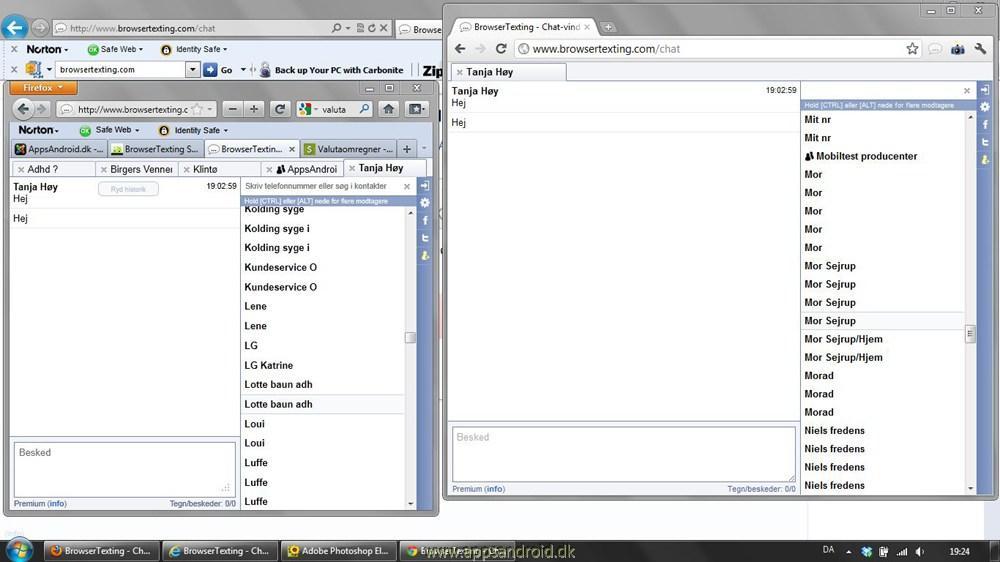
Nedestående billede viser Browsertexting SMS app på 3 browsere på samme tid:
Tryk for at zoome
Det er muligt at få en lille lyd på computeren når der kommer en SMS, og hvis du har en fane åben, begynder den at blinke. Der har ikke været en fejl en eneste gang i den periode jeg har testet.
En tur i Fona blev det jo også til, da jeg skulle være sikker på at den virker lige så godt på en hvilken som helst anden computer end min herhjemme. Det tog ikke lang tid før jeg stod i Fona og sendte en enkelt SMS.
Når du åbner app`en får du at vide at det kræver en “Barcode scanneren” for at scanne koden. Det er ikke helt sandt, for du behøver ikke engang at åbne BrowserTexting SMS app`en for at komme igang. Du åbner bare den scanner du nu har installeret, og når den har scannet koden trykker du på “Browsertesting”, og et øjeblik efter er du igang. Jeg må sige at det er sjældent jeg ikke engang behøver at åbne en app for at bruge den (overstående er testet med “Scanlife scanneren”).
Her kan du hente den gratis app:
 |
BrowserTexting Android market |
 |
BrowserTexting Appbrain |
Eller scan koden med din Android:

Konklusion:
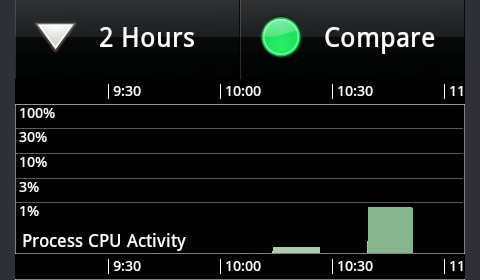
Som alle andre Android apps bruger Browsertexting SMS batteri. Herunder kan du se hvor meget den bruger i forhold til default Gmail app`en, begge apps er i brug der hvor den topper.
| BrowserTexting SMS |
 |
| Default Gmail app |
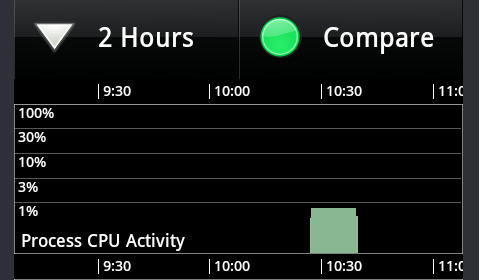 |
Ifølge mine målinger bruger den altså under 1%, og det er altså når du bruger den. Når den bare ligger og hviler, men stadigvæk er aktiv, kan jeg ikke måle det. Jeg plejer at sige at alt under 1% er godt kodet og godkendt.
Jeg sender ikke mange SMS`er til dagligt, men jeg beholder Browsertexting SMS app`en installeret og åben på mobilen. Det er både tidsbesparende og uforstyrret at have den kørende på computeren imens du arbejder, og efter at have brugt den i en uge kan jeg slet ikke se, hvorfor jeg ikke skulle beholde den.
Som sagt er alt meget simpelt, og simpelt er altid godt. Jeg kunne dog godt savne lidt farver og lidt flere funktioner i brugerfladen på computeren, det har dog ikke noget at gøre med hvordan den virker. En ting, som udviklerne faktisk overvejer at indføre med tiden.
Jeg har efterhånden haft et par “SMS fra PC” apps nede på min Android, og denne her er uden tvivl den mest stabile og simple af dem. Umiddelbart vil jeg sige at det også er den hurtigste. Der er næsten ingen ventetid, hverken når du sender eller modtager beskeder.
App`en er udviklet af danskere, og understøtter selvfølgelig dansk i brugerfladen, hvilket jo absolut er et plus. Herfra kan jeg kun anbefale BrowserTexting SMS.
Den kommer med på listen over de bedste Android betalings-apps, samt på listen over de 100 bedste gratis apps til Android.
Min vurdering: 4,5/5
Testet version: 1.24
Læs mere om at sende SMS fra PC og Mac på deres hjemmeside.
Tryk for at zoome
 |
 |
Din vurdering af BrowserTexting SMS app:
Helt sikkert en af de bedste sms til pc apps der findes.
Wow nogle flotte anmeldelser af applikationer og produkter i laver. Har kun lagt mærke til jeres nyheder indtil nu 🙂
Browsertexting SMS er også efter min ydmyge mening en af de bedre apps hvis der skal sendes SMS fra PC via Android produkter.
Har prøvet et par andre også men er altid vendt hjem til BrowserTexting sms app igen 8)
Rigtig god test af Browsertexting app som jeg er fast bruger af og har været det i et år 🙂
Hahaha 😉
ja, det har jeg også liggende på start skærmen.
Det er derfor jeg gider tænde og slukke hver gang 🙂
Det første år jeg havde Android sukkede jeg det mobile netværk hver gang jeg ikke brugte det. Nu er jeg blevet for gammel og doven 🙂 hvis du ofte tænder og slukker kan du med fordel tjekke “widgets” kategori ud under “apps”. Der er flere der tilbyder at kunne tænde og slukke for næsten alt via en widget på start skærmen..
Nu rejser jeg heldigvis meget sjældent udenlands, så problemet er ikke så stort for mig.
Jeg har aldrig nettet slået konstant til på mobilen 😉
Jo, jeg bruger det herhjemme, syntes det er et rigtig fint program.
Queen: Du tænker af sikkerhedsmæssige årsager? Derfor er det altid vigtigt, at hvis du feks bruger den fra en computer du ved at der er andre der bruger (feks en offentlig), at du logger ud når du er færdig. Omvendt kan man så sige at det er hurtigt lige at koble sig fra på mobilen hvis man skulle glemme det. Jeg benytter den dog også kun herhjemme ved arbejdscomputeren. Bruger du den en gang imellem Queen?
At telefonen skal være tændt, kan jeg godt leve med, men bryder mig ikke om, at den skal være koblet på nettet hvis man lader den ligge hjemme i flere dage 🙁 men til daglig brug er det fint 🙂
Nååå…den er fuldstændig slukket. Det har jeg desværre ikke en løsning på 🙂 Jeg troede du mente at den bare var “almindelig slukket”, eller i “dvale”, altså som den nu er når den bare ligger på hylden derhjemme…
Jeg prøvede og sende en sms til min datter med slukket mobil, da jeg sendte sms’en stod der i feltet hvor jeg skrev, “Waiting for phone”, først da jeg tændte min mobil igen sendte den sms’en. Konklusionen er altså, at det kun virker med mobilen tændt, og da jeg er på Nordsøen i 14 dage og min mobil er slukket i land i den tid, så kan jeg ikke bruge denne app, med mindre at du har en løsning på det Høy?? Det ville da være dejligt.. 😀
Du kan lade mobilen blive derhjemme og stadig sende sms’er fra dit arbejde. Mobilen behøver ikke at være tændt, altså den kan godt ligge med slukket skærm i skuffen. Har jeg forstået dit spørgsmål?
Hmmm, en skam at det ikke virker med mobilen slukket, så havde jeg kunne benytte mig af det de fjorten dage jeg er på arbejde hvor det ikke er tilladt med mobil.
Høy du skriver :App`en er udviklet af danskere, og understøtter selvfølgelig dansk i brugerfladen—-
Men jeg kan ikke selvfølgelig ikke finde nogen steder 8) hvor man kan sætte indstillingerne til dansk ???? 😥
Browsertexting findes jo også i en gratis version…jeg tænker at fordelen ved især browsertexting er opsætningen. ved Airdroid kræver det at du er på samme WIFI (skriver du, jeg har som sagt ikke tjekket den ud endnu), og hvis du f.eks er på hotel kan det jo godt tage lidt tid først at få fat på koden og derefter indtaste den. Da tager det jo ingen tid med browsertexting uanset om du er hjemme eller ved en anden computer…og så er det rart at få en notifikation hvis der kommer en sms og mobilen ligger ude på terrassen.
Heldigvis er der så mange forskellige at vælge imellem, da vi jo alle har forskellige behov.
Jeg vil tjekke Airdroid ud, og måske sætte den på listen, tak for tippet.
God anmeldelse 😀
Men må indrømme at airdroid.com klarer sig noget bedre og det er uden betaling. Man har FULD adgang til ens tlf. når pc og mobil er på samme wifi net.
Man hopper bare på web.airdroid.com og så er der adgang.
Eneste minus er at den ikke kan vise når man modtager en MMS.
Da vi var i Vestindien,gik vi på Telmore.dk og sendte sms fra min mands tlf. som lå hjemme på spisebordet. SMS fra USA til 20 øre!
Min tlf. var jo fundet af AT&T, så det ville nok have kostet mere at sende fra den.
@vulkanbro: sådan en app-anmeldelse er skrevet over en 10 dage, mobilerne er skrevet over 14, så det er bare 10 minutter nogle gange i døgnet hvor jeg kan koncentrere mig.. Så det er ikke så slemt faktisk 🙂
Hold da ferie…..
Fed app/funktion
Og herrefed anmeldelse – hvor tager du dog tiden fra 😉
@Askebon : det er standarden 😛
@kimmer: velkommen til siden.
Enig. Klart det mest proff app-anmeldersite herhjemme. Har brugt Browsertexting i to måneder og kan ikke leve uden 🙂
Lækker anmeldelse 🙂